

Что такое xRDP?
xRDP — это открытая реализация протокола Remote Desktop Protocol (RDP), который позволяет подключаться к удалённым рабочим столам Linux-серверов так же, как вы подключаетесь к Windows через стандартный RDP-клиент.
Благодаря xRDP вы можете использовать привычное подключение «Удалённый рабочий стол» (Remote Desktop Connection) с вашего Windows- или macOS-компьютера и работать с Linux-сервером через графический интерфейс.
Преимущества xRDP по сравнению с Windows RDP
1. Экономия бюджета. Даже на минимальном тарифе VDS Start с предустановленным xRDP сервер будет работать стабильно и быстрее, чем Windows на тех же ресурсах. Более того, нет необходимости покупать лицензию Windows Server.
2. Кроссплатформенность и универсальность. Вы можете подключаться к серверу практически с любого устройства: Windows, macOS, Linux или даже планшета/смартфона. Достаточно установленного RDP-клиента, ничего дополнительно устанавливать или настраивать не нужно.
3. Максимальное удобство для пользователей Windows. Если вы привыкли к стандартному подключению к удалённому рабочему столу на Windows (mstsc.exe), то работа с xRDP будет абсолютно такой же. Пользователь просто вводит IP-адрес, логин/пароль — и сразу попадает в рабочее окружение.
4. Гибкость и свобода выбора. Вы сами определяете, каким будет ваш рабочий стол: лёгкий XFCE, современный GNOME или функциональный KDE.
5. Стабильность и надёжность. Мы протестировали xRDP на Ubuntu 24.04 — именно на этих системах он работает максимально стабильно.
6. Идеальное решение, если не нужен Windows-софт. Если ваша работа не завязана на специфические программы, доступные только под Windows, то xRDP — более рациональный и выгодный выбор. Для работы с браузером, офисными пакетами, администрированием серверов и другими повседневными задачами Linux с xRDP будет работать быстрее и обходиться дешевле.
Таким образом, xRDP сочетает удобство удалённого подключения и преимущества Linux-систем.
Как заказать сервер с xRDP на Friendhosting
Процесс заказа сервера с предустановленным xRDP на Linux, как обычно, очень прост и состоит из нескольких интуитивно понятных шагов. Давайте разберем их.
Шаг 1. Перейдите в раздел заказа
Откройте страницу заказа сервера
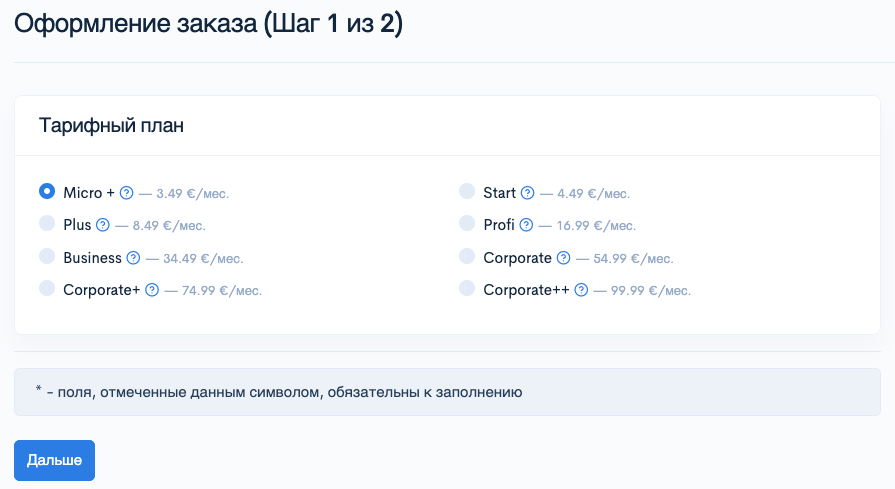
Шаг 2. Выберите тарифный план
Выберите подходящий тариф в зависимости от ваших задач: количество процессорных ядер, объём оперативной памяти и диска. Минимальный тарифный план, на котором xRDP будет работать — Start.
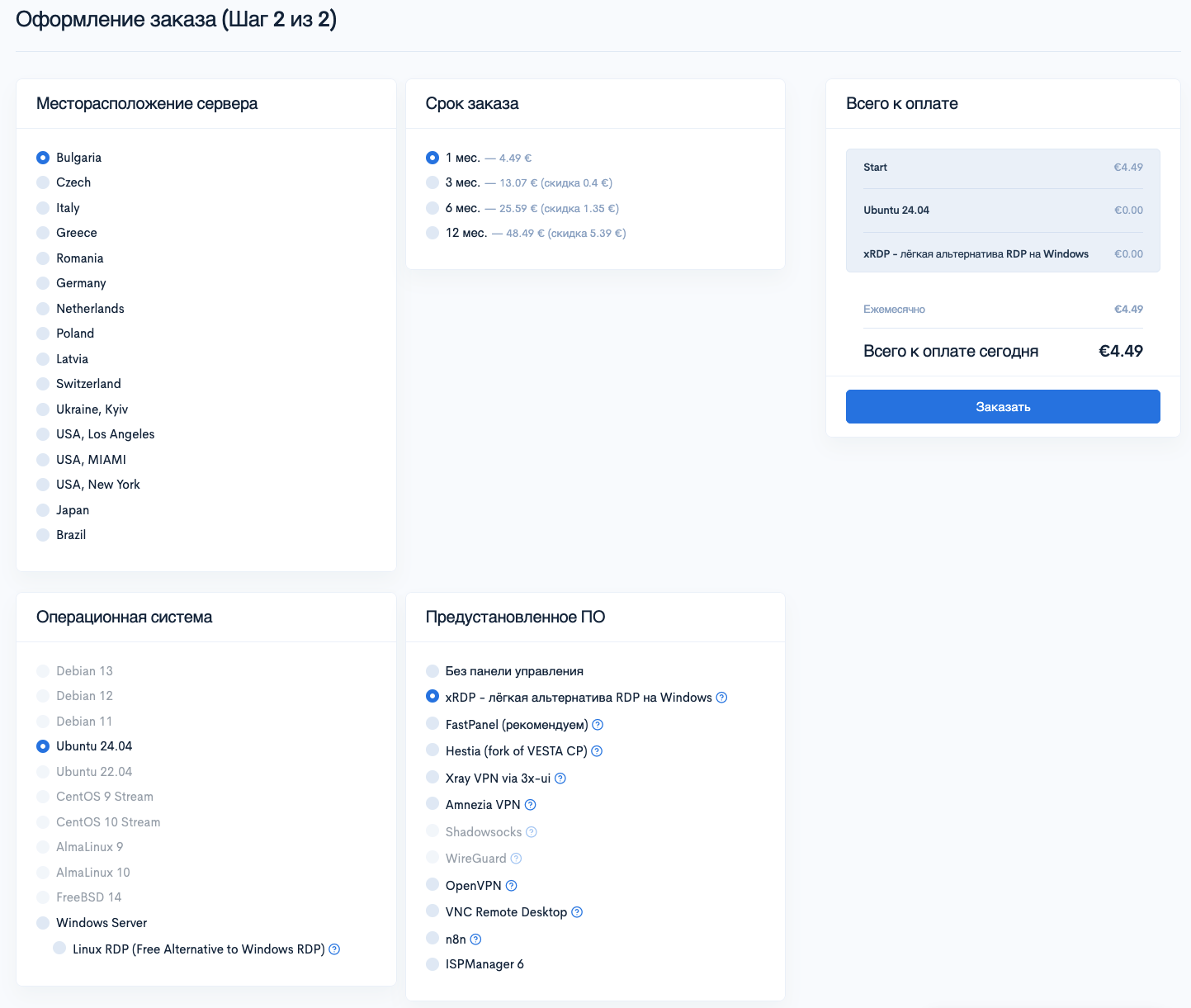
Шаг 3. Выберите операционную систему и шаблон xRDP
На втором шаге с качестве Операционную систему выберите Ubuntu 24.04, а в списке Предустановленного ПО — xRDP.
Шаг 4. Настройте дополнительные параметры
При необходимости закажите дополнительную оперативную память, ядра процессора или дисковое пространство.
Шаг 5. Подтвердите заказ
Нажмите «Заказать», произведите оплату и дождитесь письма с доступами.
Подключение к серверу через xRDP
После активации сервера вы получите письмо, содержащее root доступ к вашему серверу а так же логин и пароль для подключению через RDP.
Подключение из-под Windows
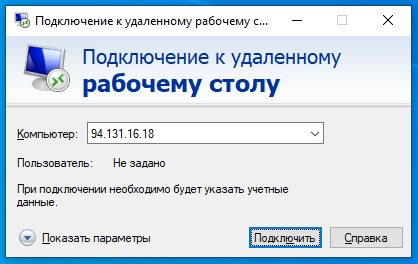
На Windows просто откройте стандартную программу Remote Desktop Connection (Пуск → Выполнить → mstsc) и введите IP-адрес сервера.
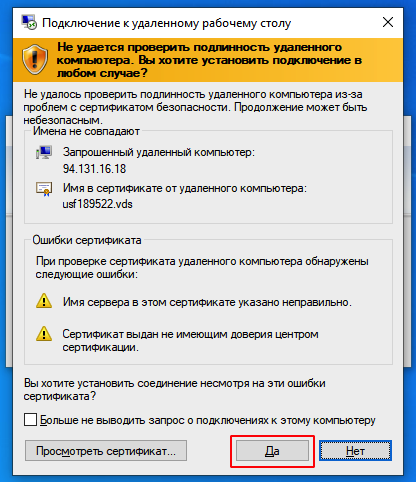
В следующем окне подтвердите подключение
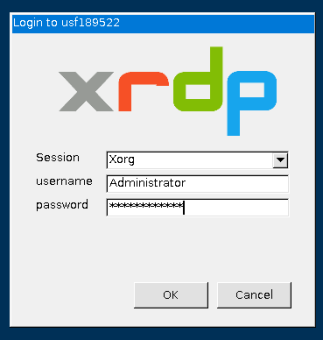
Укажите данные для подключения через xRDP из полученного письма
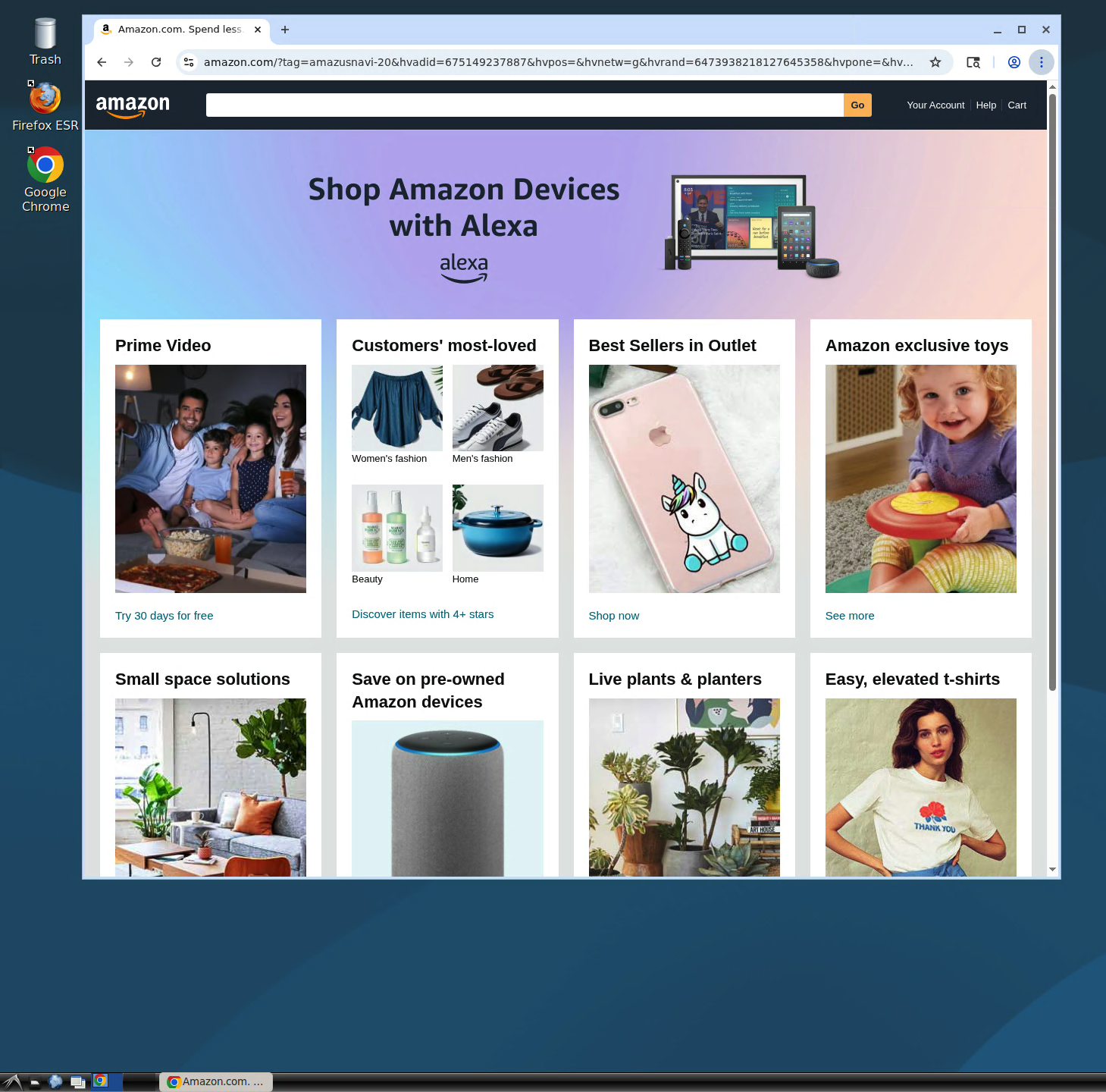
Затем вы увидите удалёный рабочий стол, где вы можете использовать привычные вам приложения, в том числе браузер.
Подключение из-под MacOS
Используйте клиент Microsoft Remote Dssctop.
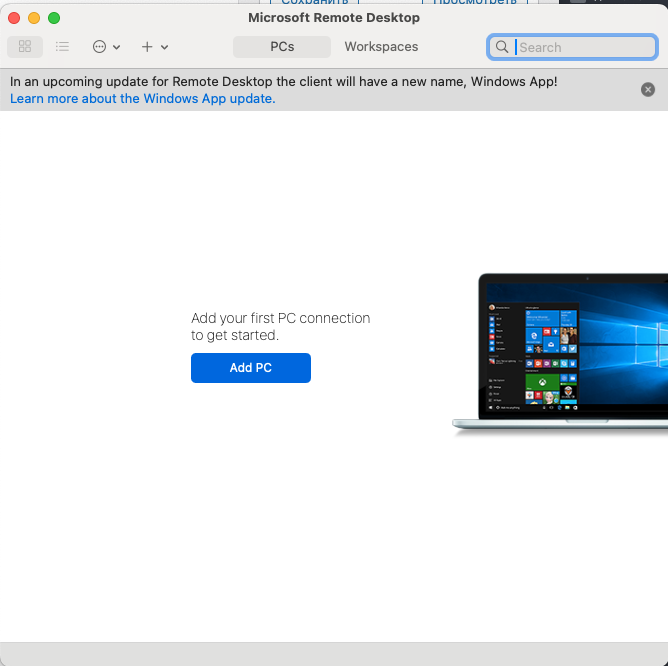
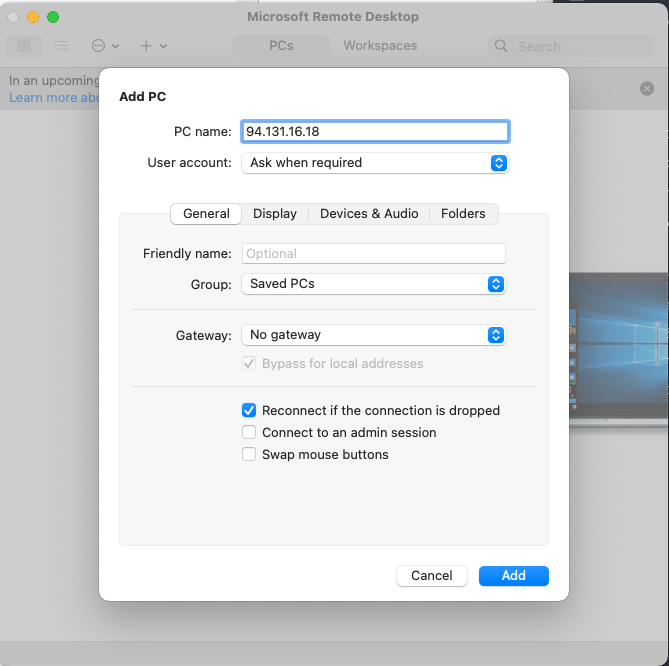
Нажмите Add PC и укажите ip адрес вашего сервера
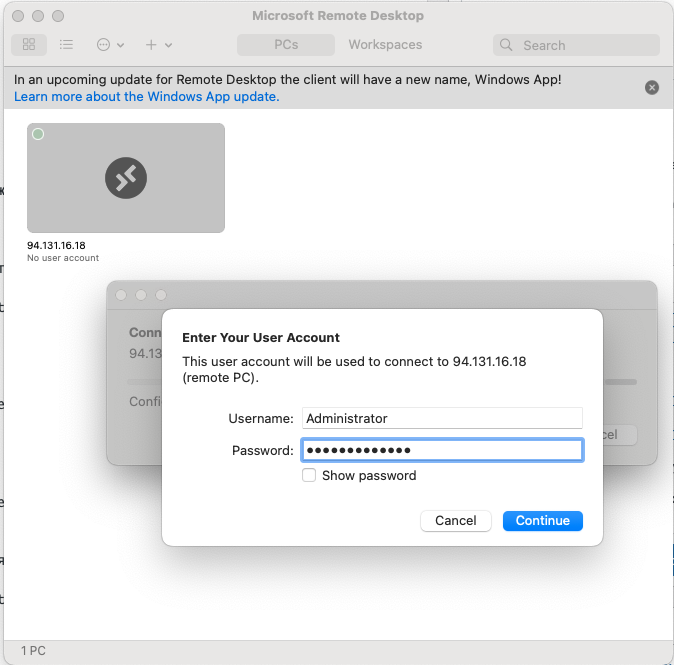
Подключитесь к сохранённому серверу и укажите данные для подключения через xRDP из полученного письма
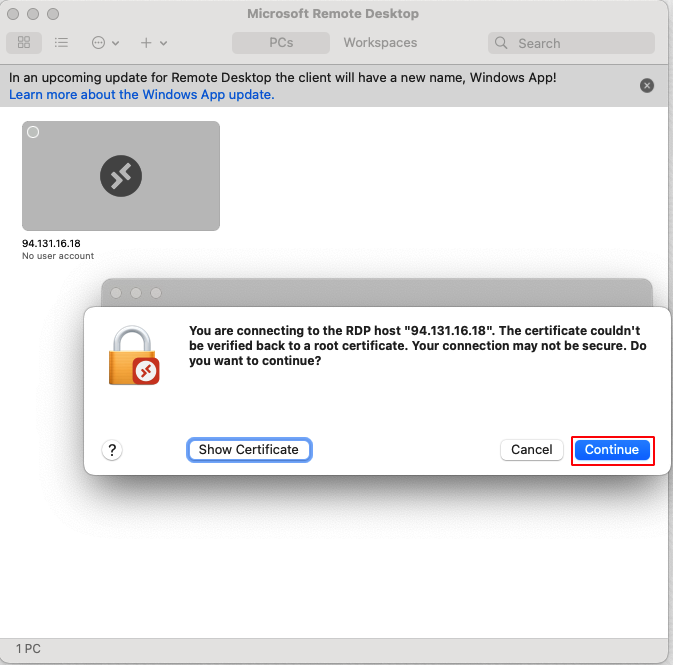
Далее выберите «Continue»
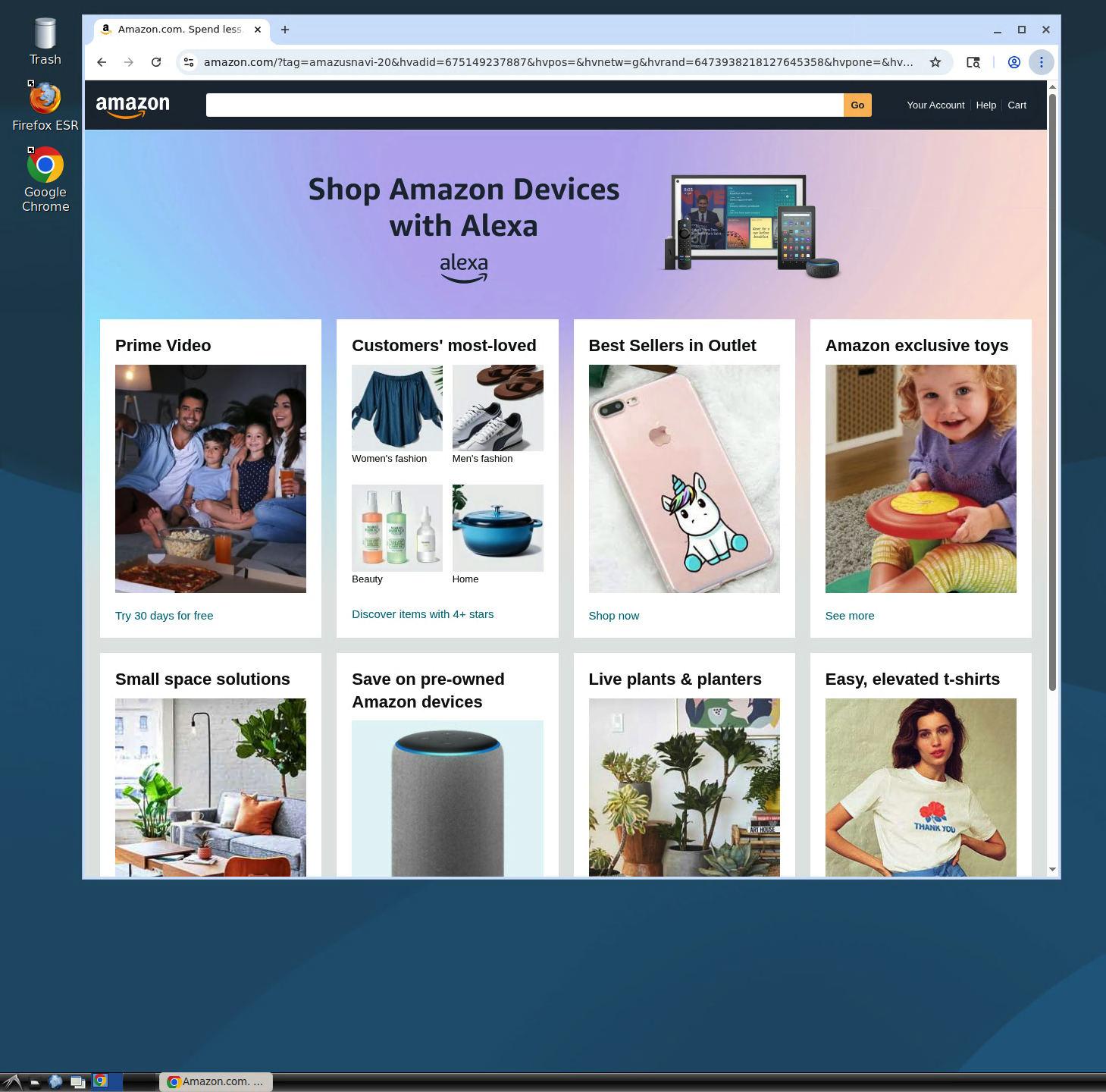
Затем вы увидите удалёный рабочий стол, где вы можете использовать привычные вам приложения, в том числе браузер.
Использование xRDP на Linux-сервере — это удобное решение для тех, кто хочет получить удалённый рабочий стол с минимальными затратами и без лишних сложностей.
Наш хостинг предлагает готовый образ Ubuntu 24.04 с предустановленным xRDP, что позволяет быстро развернуть сервер и сразу подключиться к нему через стандартный RDP-клиент.
Попробуйте заказать сервер на friendhosting.net и оцените все преимущества xRDP-хостинга прямо сегодня!